
Herramientas del panel de control
Conectarte por SFTP
Sube y descarga archivos de tu servidor con FileZilla o WinSCP usando los datos de SFTP del panel de control.
SFTP te permite manejar los archivos de tu servidor desde tu computadora, con un programa como FileZilla o WinSCP. Es más cómodo que el administrador de archivos del navegador cuando subes muchos archivos o carpetas grandes.
1. Busca tus datos de conexión
Sección titulada «1. Busca tus datos de conexión»En el panel de control, abre tu servidor. Los datos están en el recuadro Detalles de SFTP, que aparece en la pantalla principal (Panel) y también en Configuración.
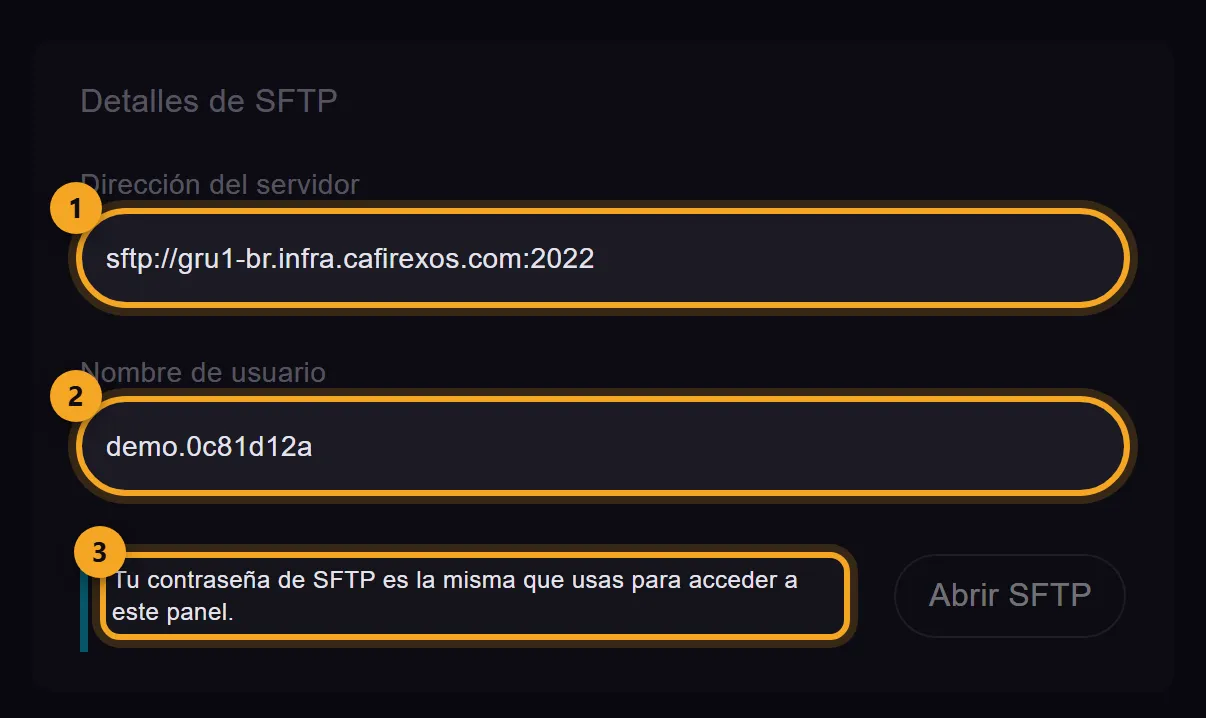
- Dirección del servidor, por ejemplo
sftp://gru1-br.infra.cafirexos.com:2022. El nombre cambia según la ubicación de tu servidor; el puerto siempre es 2022. - Nombre de usuario, con la forma
tuusuario.abcd1234: tu usuario del panel de control, un punto y el ID de tu servidor. Cada servidor tiene su propio nombre de usuario. - La contraseña es la misma que usas para entrar al panel de control.
2. Conéctate
Sección titulada «2. Conéctate»- Abre FileZilla y ve a Archivo → Gestor de sitios → Nuevo sitio.
- En Protocolo, elige SFTP - SSH File Transfer Protocol.
- En Servidor, escribe la dirección sin
sftp://ni el puerto (por ejemplofsn1-de.infra.cafirexos.com) y en Puerto,2022. - En Modo de acceso, elige Normal y escribe tu nombre de usuario y tu contraseña.
- Haz clic en Conectar. La primera vez, acepta la clave del servidor.
- Abre WinSCP. En la ventana Iniciar sesión, elige Nuevo sitio.
- En Protocolo de archivo, elige SFTP.
- En Nombre o IP del servidor, escribe la dirección sin
sftp://ni el puerto, y en Número de puerto,2022. - Escribe tu nombre de usuario y tu contraseña, y haz clic en Conectar. La primera vez, acepta la clave del servidor.
Al conectarte verás la carpeta principal de tu servidor: la misma que muestra Archivos en el panel de control.
Si no conecta
Sección titulada «Si no conecta»- «Authentication failed» o contraseña incorrecta. Revisa que el nombre de usuario incluya el punto y el ID del servidor, y que la contraseña sea la del panel de control (no la del portal de facturación, si son distintas).
- No responde o «Connection timed out». Revisa que el puerto sea 2022 y que tu red no bloquee conexiones salientes a ese puerto (algunas redes de oficina o escuela lo hacen).
- Funcionaba y de pronto no conecta. Varios intentos seguidos con un nombre de usuario mal escrito bloquean tu conexión por un tiempo, como protección. Corrige el usuario y escríbenos por el chat si sigue bloqueada.