
Primeros pasos
Recorrido por el panel de control
Qué hay en la pantalla principal de tu servidor y para qué sirve cada sección del panel de control.
En el panel de control administras todo lo de tu servidor: lo enciendes, ves la consola, subes archivos y cambias su configuración. Al abrir un servidor llegas a esta pantalla:
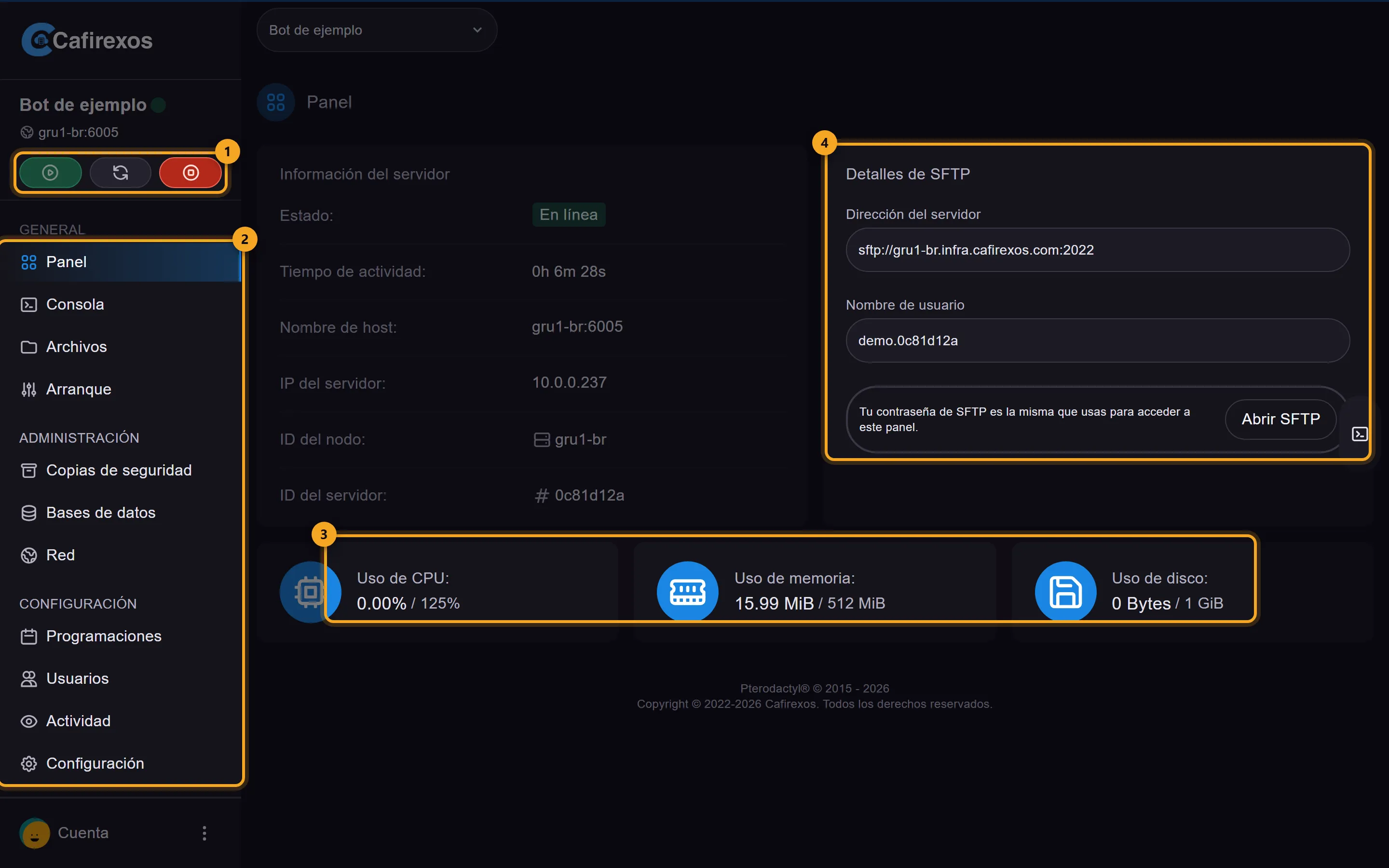
- Botones de energía: iniciar, reiniciar y detener tu servidor. El punto junto al nombre indica su estado: verde cuando está en línea.
- Secciones del servidor: todo lo que puedes hacer con él (abajo te explicamos cada una).
- Uso de recursos: CPU, memoria y disco en este momento, junto al límite de tu plan.
- Datos de SFTP: la dirección y el usuario para conectarte con FileZilla o WinSCP. Ver Conectarte por SFTP.
Las secciones
Sección titulada «Las secciones»General
Sección titulada «General»- Panel: la pantalla de arriba, con el estado y los recursos de tu servidor.
- Consola: lo que tu aplicación escribe mientras corre, en tiempo real. También puedes escribirle comandos. Es lo primero que hay que mirar cuando algo falla.
- Archivos: el administrador de archivos. Sube, edita, mueve y borra archivos desde el navegador. Lo que borres va a la papelera.
- Arranque: cómo se inicia tu aplicación: versión de Node.js, archivo de inicio, repositorio de GitHub y demás opciones. Ver Todas las variables de arranque.
Administración
Sección titulada «Administración»- Copias de seguridad: crea y restaura copias completas de tus archivos. La cantidad depende de tu plan.
- Bases de datos: crea bases de datos MariaDB para tu aplicación.
- Red: los puertos asignados a tu servidor.
Configuración
Sección titulada «Configuración»- Programaciones: tareas automáticas, como reiniciar cada madrugada. Ver Tareas programadas.
- Usuarios: invita a otras personas a administrar tu servidor, con los permisos que elijas.
- Actividad: el registro de lo que se hizo en tu servidor y quién lo hizo.
- Configuración: datos de SFTP, nombre del servidor y la opción de reinstalarlo.